Guide administrateur — RAIZ AFRICA GROUP
**Site en production — 15 octobre 2026**
Site officiel : https://raizafricagroup.com. Connexion administrateur : https://raizafricagroup.com/admin/login.html. Hébergement Hostinger depuis le 15 octobre 2026 ; les captures ci-dessous restent des démonstrations locales, jamais des preuves de paiements réels.
Le propriétaire a confirmé le bon fonctionnement des emails : expéditeur no-reply@raizafricagroup.com, réponses vers contact@raizafricagroup.com et notifications internes vers admin@raizafricagroup.com. Lire et répondre dans les boîtes Hostinger.
Avant d’envoyer des liens de règlement aux clients, le responsable technique doit confirmer la recette Live Stripe, Orange Money et MTN. Les anciens liens sandbox restent des essais. Générer le lien depuis une facture pour son règlement automatique ; rapprocher le statut avec le prestataire. La mise en ligne du site ne prouve pas qu’un paiement a été encaissé.
Version du 15 octobre 2026. Les captures utilisent exclusivement des données fictives de démonstration. Les écrans Notch Pay externes ne sont pas simulés comme des preuves de paiement. Vérifié par comparaison avec le dashboard et ses routes backend. Ce guide décrit les commandes présentes ; il ne certifie pas la réception des emails, les encaissements ni les intégrations de production.
1. Accès et navigation
Ouvrir /admin/login.html sur le domaine du site, puis se connecter avec son compte administrateur. Le dashboard est /admin/dashboard.html. Les deux liens Guide Admin ouvrent ce même manuel dans /admin/guide.html. Sur mobile, le bouton de menu ouvre les rubriques.
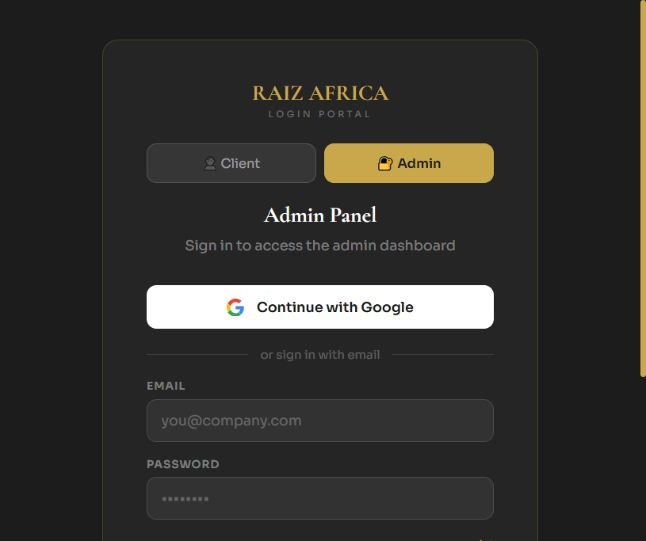
Utiliser un compte nominatif. Les comptes administrateurs ont le même rôle technique : il n’existe pas de profils distincts finance, logistique ou lecture seule. Ne créer un administrateur que pour une personne autorisée à gérer l’ensemble des modules.
Cliquer sur Sign Out et confirmer en fin de session. Cela retire le jeton de ce navigateur ; cela ne constitue pas une révocation de toutes les sessions. Si un accès est compromis, prévenir le responsable technique.
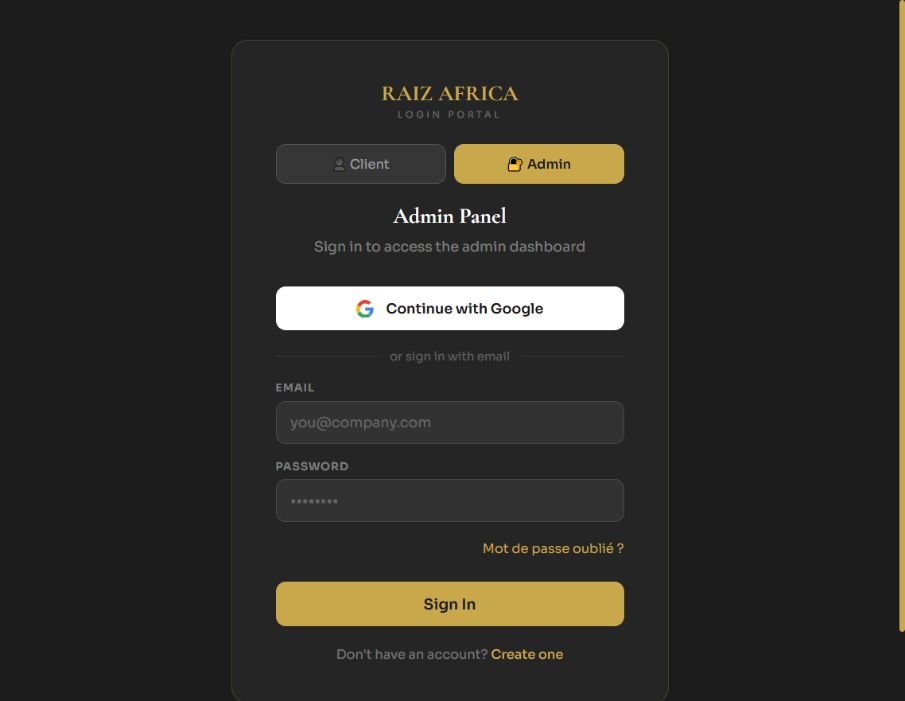
Sur téléphone, ouvrir le menu avec le bouton ☰. Les grands tableaux se parcourent horizontalement dans leur cadre. Les formulaires de facture présentent les champs l’un sous l’autre ; faire défiler la fenêtre pour accéder aux boutons d’enregistrement. Le menu et les formulaires s’adaptent également à une tablette.
2. Routine quotidienne et indicateurs
- Dans Dashboard, regarder les commandes en incident (Issue), les demandes de sourcing New et les messages non lus.
- Dans Orders, traiter les dossiers en cours et ajouter les événements confirmés par l’équipe logistique.
- Dans Sourcing, examiner les nouvelles demandes, compléter les échanges puis actualiser le statut.
- Dans Payment History et Factures, rapprocher les statuts avec les preuves de règlement.
- Actualiser les listes après chaque opération et conserver les références des dossiers traités.
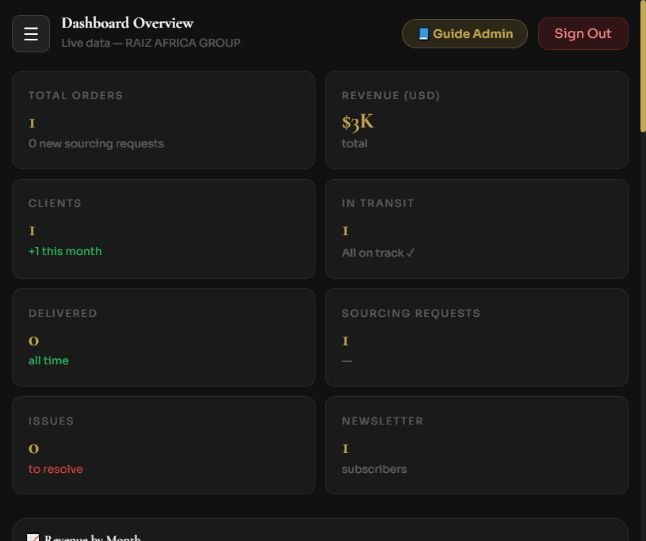
Dashboard présente commandes, clients, sourcing, transit, livraisons, incidents et abonnés. Revenue est la somme des valeurs USD des commandes, pas le montant réellement encaissé. Les graphiques regroupent commandes par statut, destination et mois ; ils ne remplacent pas la comptabilité.
Les boutons Refresh/Actualiser rechargent les données. Les recherches et exports portent sur les données chargées. Orders et Sourcing chargent successivement les pages du serveur : les recherches, exports et historiques clients incluent ainsi les anciens dossiers. Si le chargement échoue ou si la liste change pendant son chargement, une erreur demande une actualisation et les données incomplètes ne sont pas proposées comme un export complet. Au-delà de 100 000 dossiers par liste, contacter le développeur pour un export adapté.
3. Orders — commandes et suivi
Créer une commande
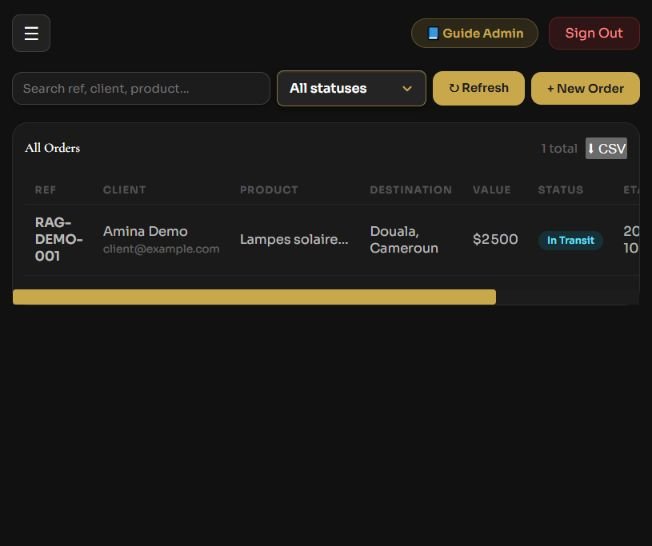
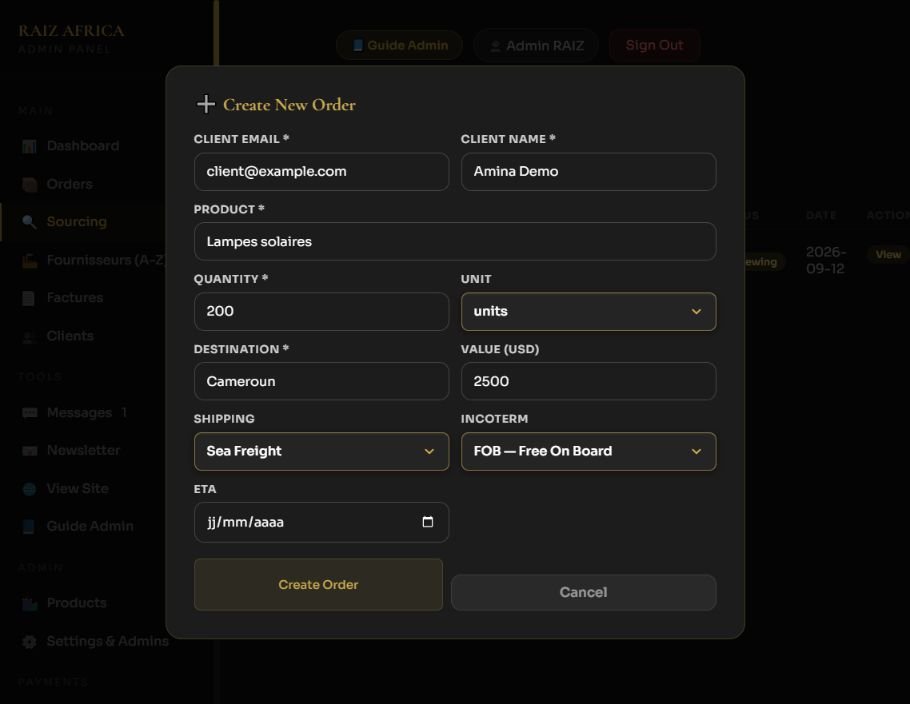
- Cliquer sur + New Order ou Create new order.
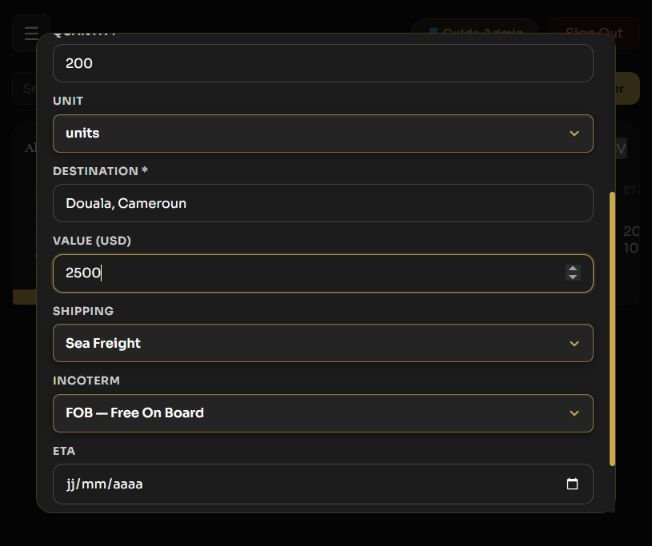
- Saisir email et nom du client, produit, quantité positive, unité, destination et valeur USD. L’email doit correspondre au compte client pour que celui-ci retrouve la commande.
- Choisir Sea Freight ou Air Freight, l’Incoterm et l’ETA si connue. Relire montants, quantité et destination.
- Cliquer sur Create Order. La référence RAG-… est générée automatiquement ; la noter.
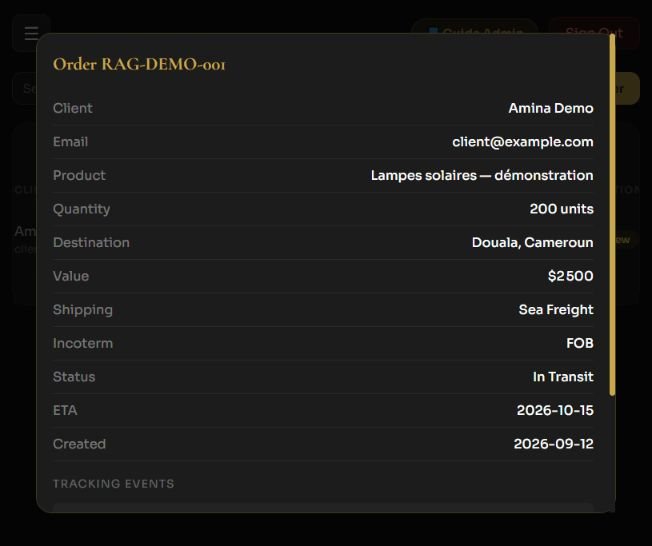
- Ouvrir View pour contrôler la fiche. Un événement Order Confirmed est créé ; une notification email est tentée si le service est configuré.
Changer un statut
Ouvrir View, choisir le statut puis Update Status. Valeurs disponibles : Confirmed, In Production, QC Inspection, In Transit, Customs, Delivered et Issue. Utiliser Issue pour signaler un incident réel et renseigner le contexte dans un événement. La modification peut notifier le client.
Le changement de statut et l’ajout d’un événement sont deux actions distinctes. + Add Event demande successivement le libellé, le détail facultatif et le lieu facultatif. L’heure est attribuée par le serveur ; l’interface ne propose pas d’édition de date. Vérifier la chronologie sur la fiche et sur /pages/tracking.html avec la référence. Les informations de suivi sont destinées au client : ne pas y mettre de notes confidentielles.
Facture liée à une commande
Le bouton Facture ou Facture Commande ouvre une facture existante ou en crée une si nécessaire : ce bouton peut donc écrire des données. Relire la facture avant diffusion. La livraison ne marque plus la facture comme payée. Une nouvelle facture reste pending sauf si le dernier paiement associé est enregistré paid, en USD, et couvre son montant total. Un acompte ou une autre devise ne suffit pas. Les factures déjà existantes sont conservées : contrôler séparément celles émises avant cette correction.
4. Sourcing — demandes et conversion
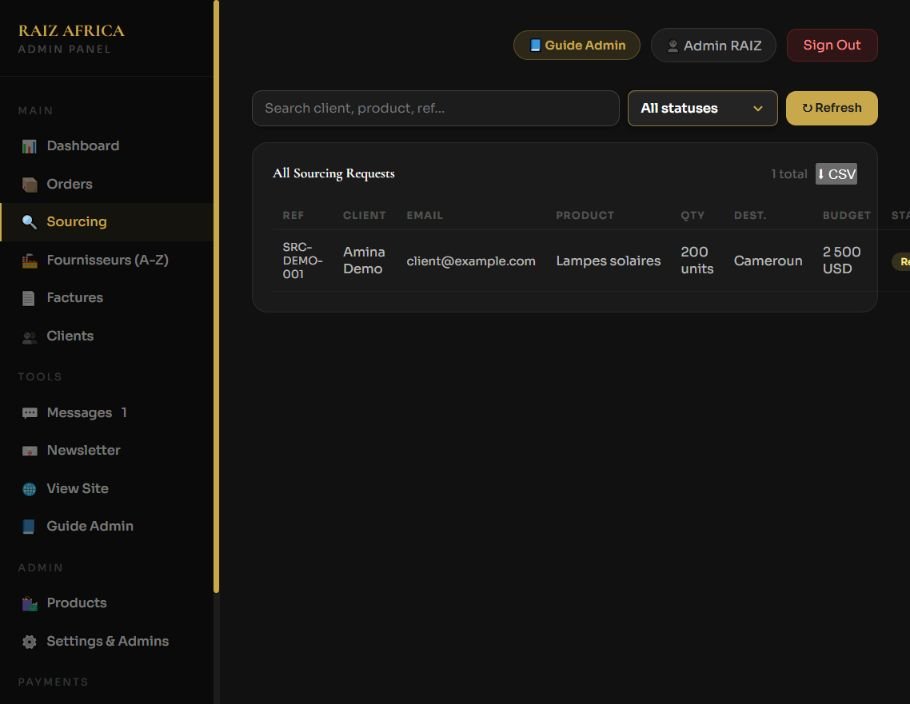
- Rechercher par référence, client ou produit et utiliser le filtre de statut.
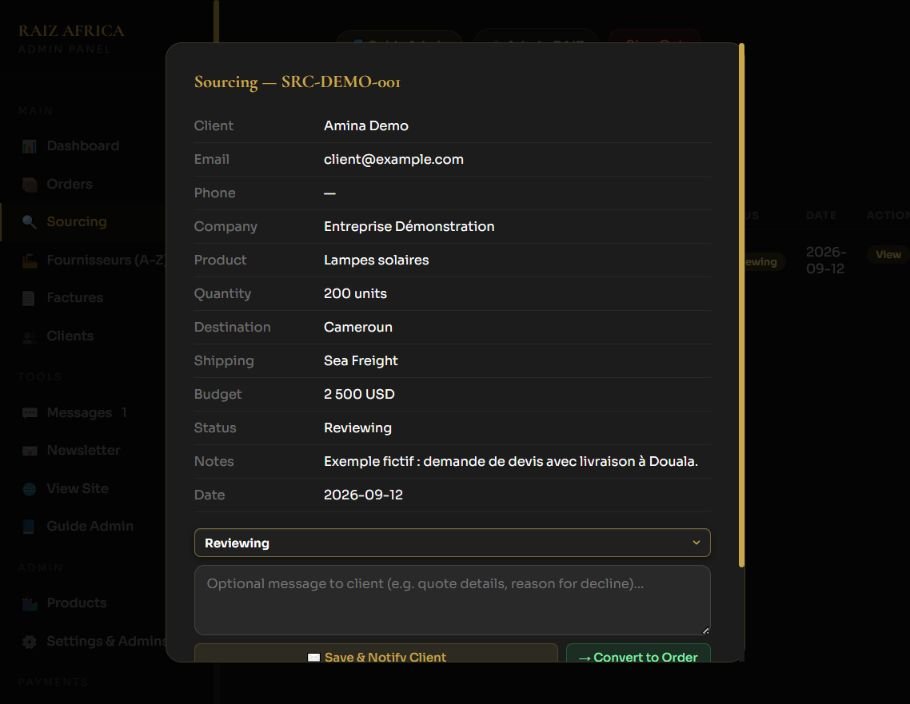
- Ouvrir View pour lire produit, quantité, destination, budget et notes fournis. Ne pas supposer qu’une pièce jointe existe : l’interface actuelle ne propose pas le gestionnaire de fichiers décrit par l’ancien guide.
- Passer entre New, Reviewing, Quoted, Accepted, Rejected et Completed selon l’avancement réel.
- Le changement de statut déclenche une tentative d’email. Une note ajoutée pour cet échange peut être transmise au client ; ne pas la traiter comme un journal interne persistant.
- Convert to Order ouvre un formulaire prérempli. Vérifier unité, valeur, transport, Incoterm et ETA, puis Create Order. La conversion n’est pas une commande enregistrée avant cette validation.
La conversion ne produit pas directement une proforma et ne garantit pas la clôture automatique du sourcing. Revenir vérifier son statut après création de la commande, puis créer la facture depuis Orders ou Factures selon le besoin.
5. Fournisseurs A-Z
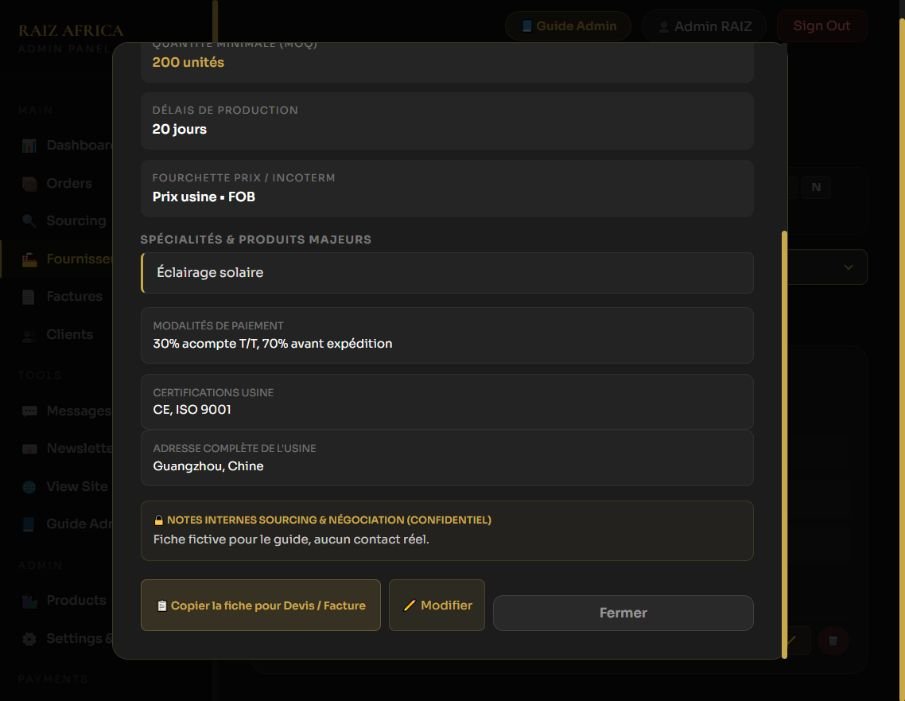
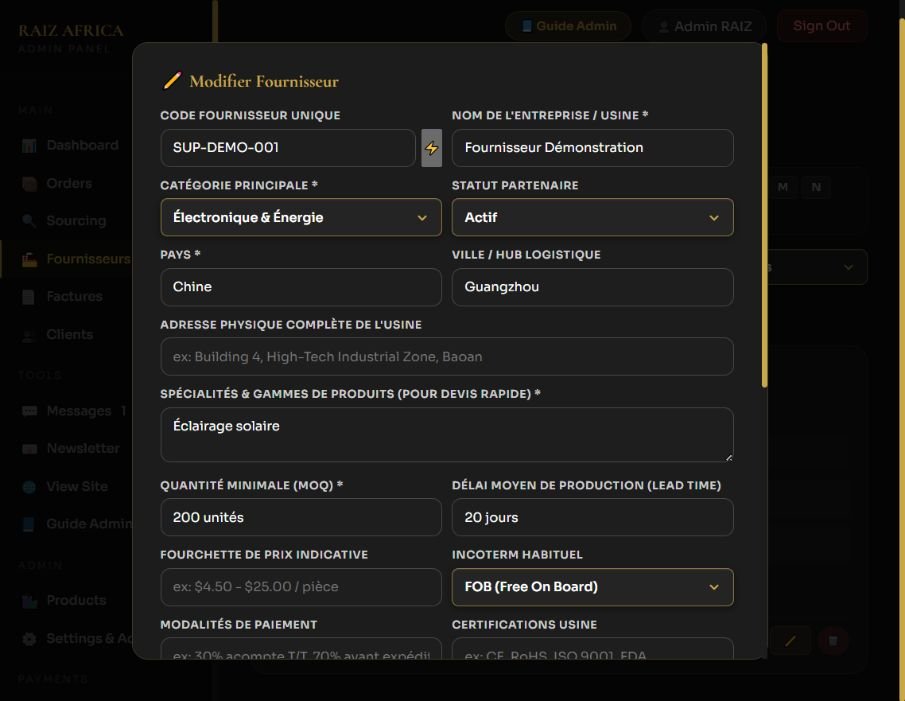
Utiliser Cartes A-Z ou Tableau, les lettres, la recherche et les filtres catégorie, statut et pays. Fiche ouvre le détail ; le crayon permet de modifier ; Nouveau Fournisseur ouvre une fiche vide.
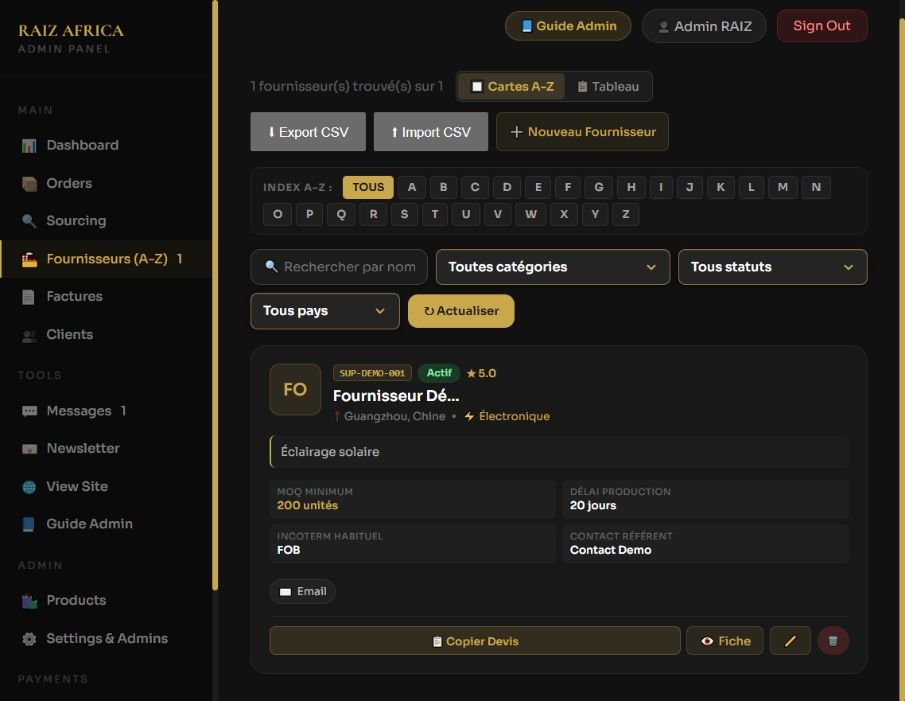
Renseigner nom, code fournisseur unique, catégorie, spécialités, pays/ville/adresse, interlocuteur et contacts disponibles. Compléter MOQ, délai de production, prix indicatif, Incoterm, modalités de paiement, certifications, image, note et observations selon les champs affichés. Nom et catégorie sont requis. Vérifier le statut avant Enregistrer : verified, active, pending ou inactive. Verified est une qualification saisie par l’équipe, pas une certification externe délivrée automatiquement.
Copier Devis prépare un texte à copier ; relire les coordonnées et conditions avant de le partager. Ce bouton n’envoie pas un email et ne crée pas une facture. Le module n’expose pas d’historique automatique complet des commandes liées à chaque fournisseur.
La corbeille supprime la fiche après confirmation. Préférer le statut inactive si l’objectif est de conserver l’historique de la relation sans continuer à utiliser le fournisseur.
Import et export fournisseurs
Exporter avant une modification massive et vérifier le nombre de lignes : l’export porte sur les fournisseurs chargés selon les filtres. Import CSV affiche le nombre de lignes reconnues, puis propose Ajouter ou Remplacer. Remplacer supprime le répertoire existant avant insertion ; ce n’est pas une fusion ni une sauvegarde. Ne pas choisir cette option sans validation du périmètre et sauvegarde complète.
Le fichier d’import utilise les noms techniques tels que name et category, et éventuellement supplier_code, country, city, contact_name, email, phone, wechat, whatsapp, website, specialties, moq_info, lead_time, price_range, incoterms, payment_terms, certifications, image_url, rating, notes et status. Les en-têtes français d’un export ne sont pas tous équivalents aux noms d’import : vérifier la correspondance avant réimportation. Utiliser UTF-8, virgules, guillemets autour des champs contenant une virgule, et aucun retour à la ligne à l’intérieur d’un champ.
6. Factures — créer, modifier et rapprocher
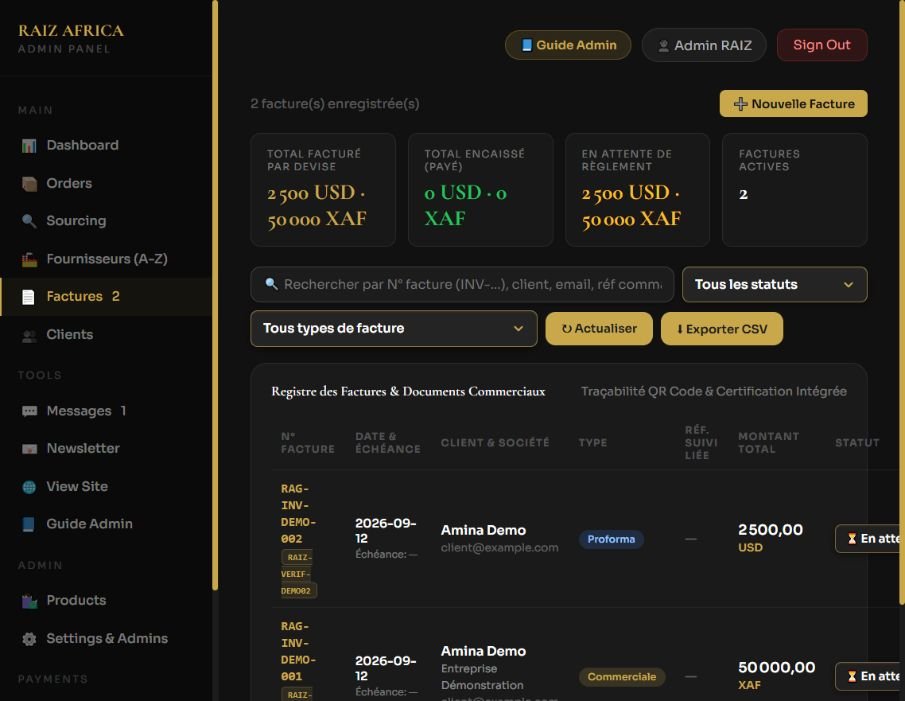
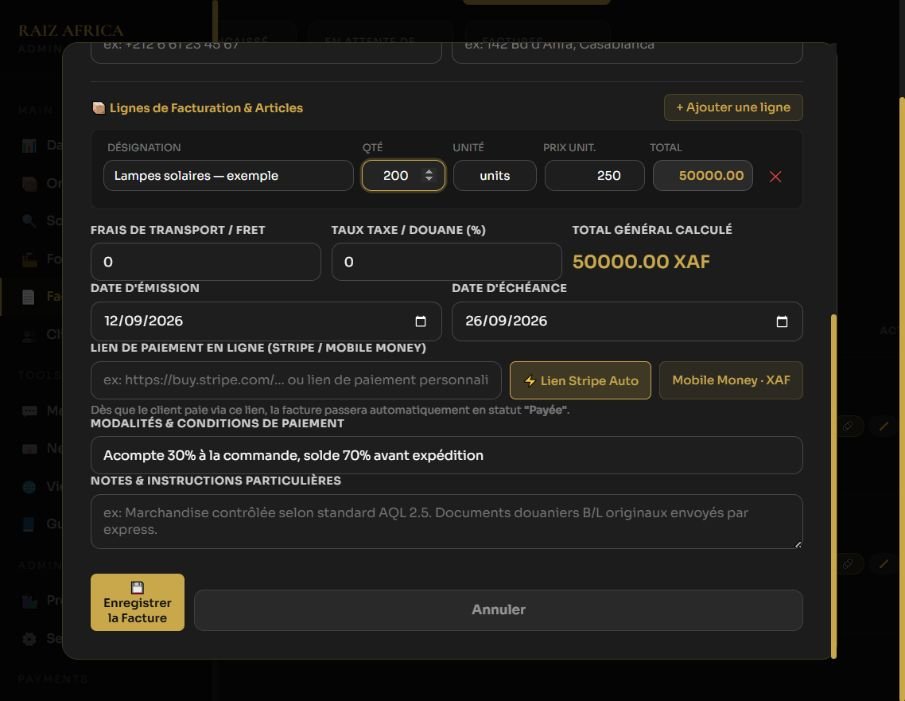
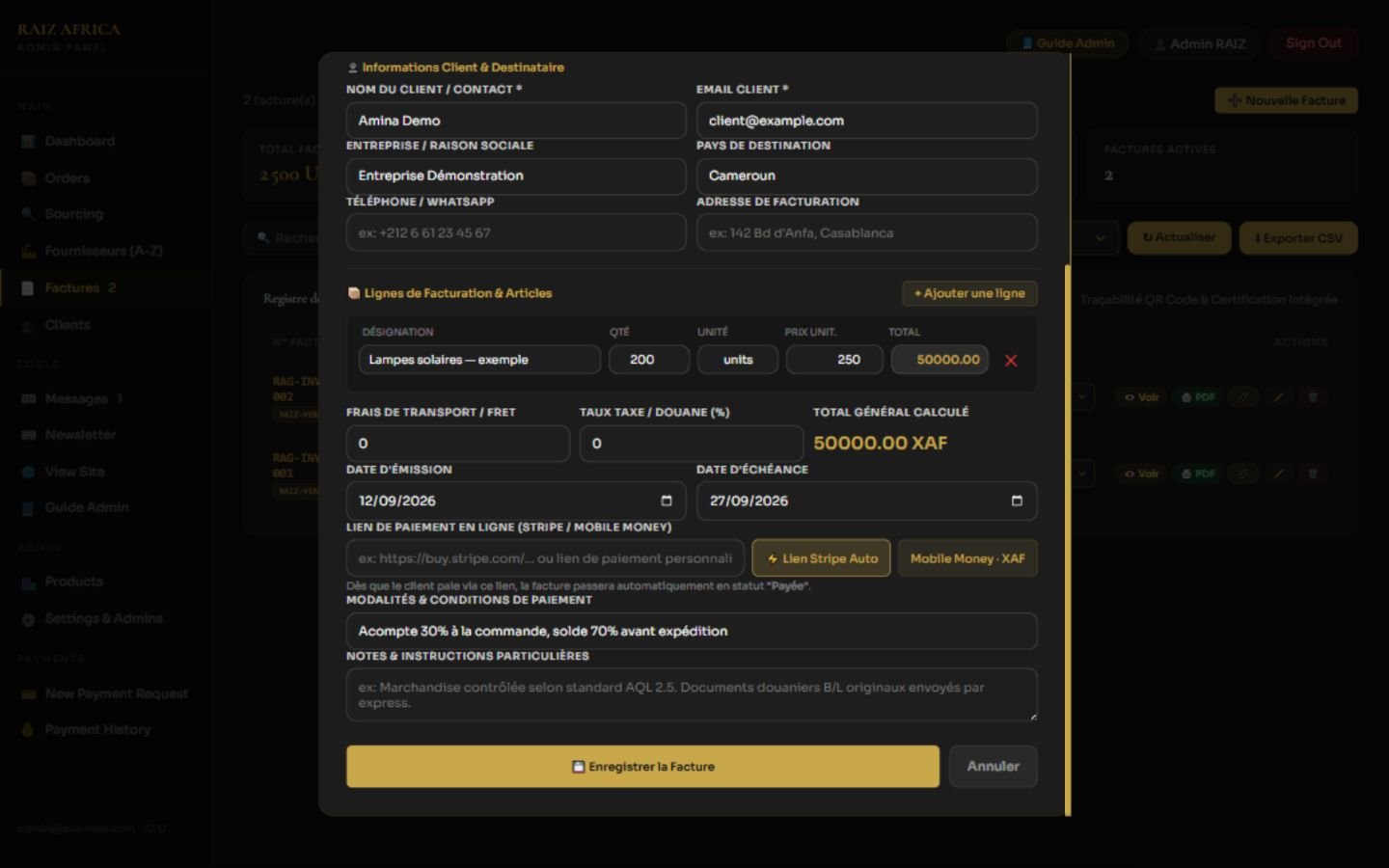
- Ouvrir Factures puis Nouvelle Facture. Renseigner nom et email client, entreprise/adresse/pays si utiles, numéro si personnalisé et référence commande si applicable.
- Choisir le type : commercial, proforma, deposit ou service. Ces catégories organisent les documents ; elles ne garantissent pas leur conformité à une exigence administrative particulière.
- Vérifier dates, devise, statut, Incoterm, modalités, lignes d’articles, quantités, unités et prix unitaires. Ajouter ou retirer des lignes avec les boutons du formulaire.
- Renseigner frais de transport et taux de taxe si nécessaires, puis contrôler sous-total et total avant Enregistrer la Facture.
- Utiliser les filtres de recherche, statut et type, puis Voir, Modifier, PDF, lien de vérification ou Exporter CSV selon le besoin.
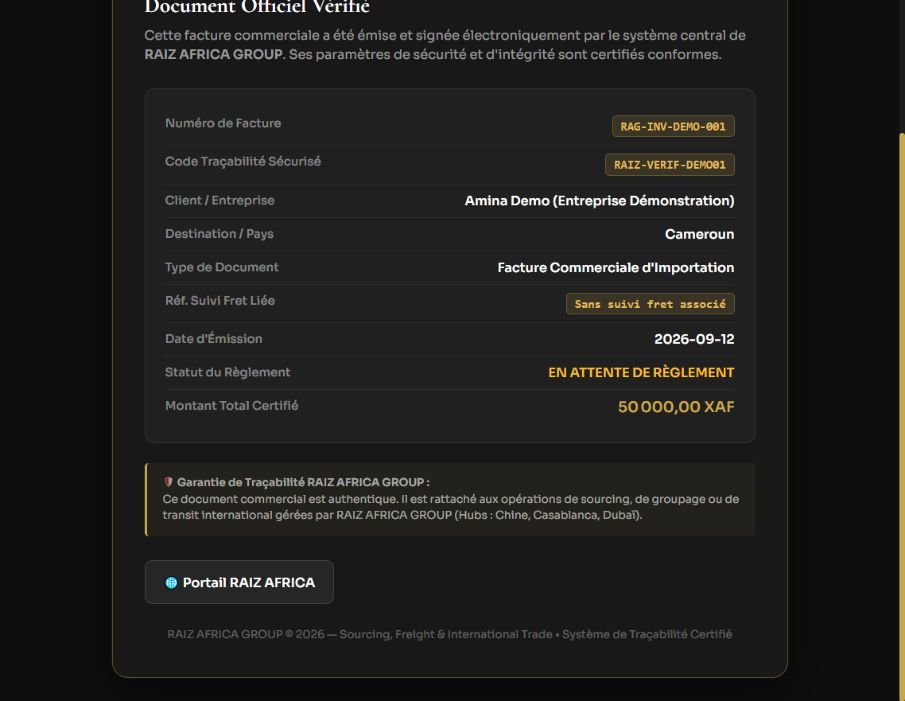
Les statuts sont pending, paid, overdue et cancelled. Un passage manuel à paid n’encaisse rien : il enregistre une décision administrative et une date de paiement. Utiliser ce statut seulement après contrôle d’une preuve. Pour un acompte, vérifier le montant de la facture d’acompte ; le titre deposit ne calcule pas à lui seul un pourcentage du contrat.
Les totaux sont affichés séparément par devise, sans conversion : USD et XAF ne sont pas additionnés. Annuler conserve le document dans la liste ; Supprimer le retire. Une suppression rend sa vérification publique indisponible : privilégier une procédure documentée avec l’équipe comptable avant de supprimer un document diffusé.
Paiement et vérification d’une facture
Les commandes de génération des liens Stripe et Mobile Money sont liées à la facture enregistrée. Mobile Money nécessite XAF ; Stripe refuse cette devise dans ce parcours. Vérifier le montant, la devise et l’adresse du destinataire. Un lien collé manuellement n’est pas nécessairement rattaché à cette facture dans le webhook. Le changement automatique de statut dépend de la liaison et du traitement de l’événement du prestataire ; vérifier le résultat après paiement.
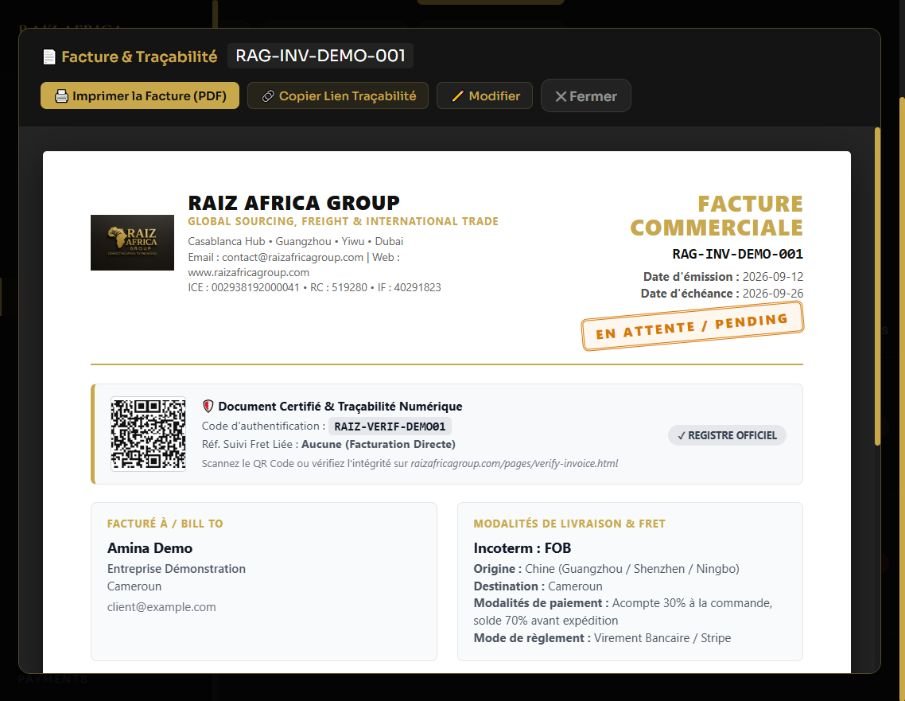
Le QR code et le bouton de copie ouvrent /pages/verify-invoice.html avec le code de vérification. Comparer référence, montant, devise et statut avec le document émis. Le code permet de consulter l’enregistrement serveur ; ce n’est pas une signature numérique qui rend un PDF infalsifiable. Ne pas modifier les coordonnées officielles au hasard avant émission.
7. Impression et PDF
Ouvrir Voir/PDF, contrôler la mise en page A4, logo, coordonnées, lignes, total et statut, puis Imprimer. Dans la boîte du navigateur, choisir l’imprimante ou Enregistrer au format PDF. Désactiver les en-têtes/pieds automatiques si ceux-ci recouvrent le document et contrôler l’aperçu avant diffusion.
Si la page est blanche, fermer l’aperçu, recharger le dashboard et réessayer après le chargement du logo et du QR. Si le QR manque, vérifier le lien de traçabilité et le réseau ; ne pas certifier le document sur la seule présence d’un logo. Transmettre au développeur la référence concernée et une capture sans informations inutiles.
8. Paiements — Stripe et Mobile Money au Cameroun
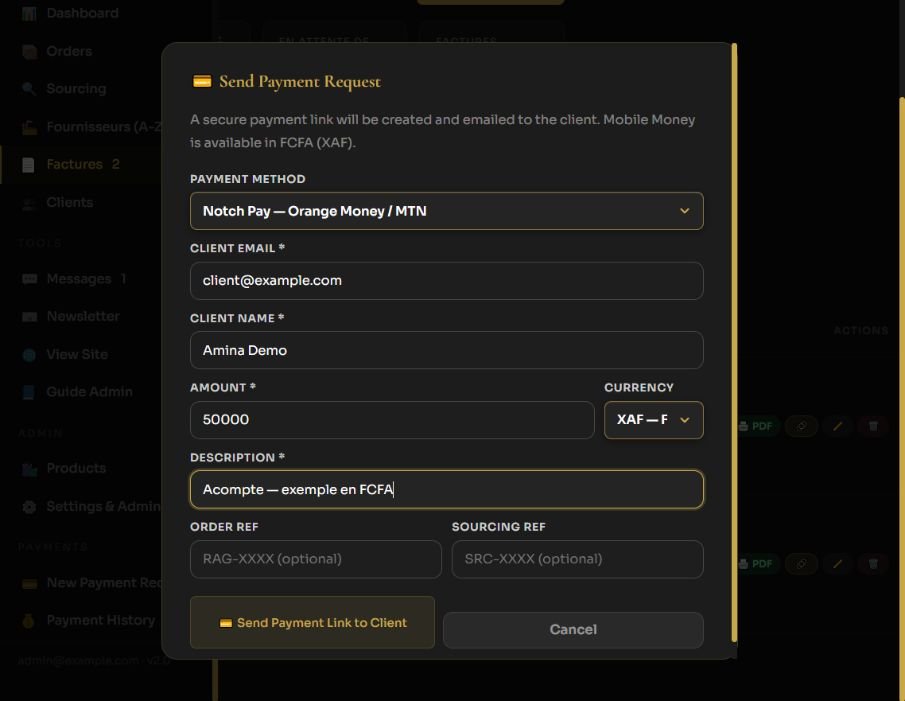
- Ouvrir New Payment Request. Choisir Stripe — Card pour les devises proposées, ou Notch Pay — Orange Money / MTN pour le Cameroun. Sélectionner XAF active automatiquement Mobile Money.
- Saisir nom, email, montant et description. XAF correspond aux FCFA : saisir un entier entre 1 et 10 000 000, sans conversion automatique depuis un montant USD. La limite réelle dépend aussi du compte et de l’opérateur.
- Ajouter les références commande/sourcing si applicables, puis relire avant Send Payment Link to Client. La demande crée un lien et tente un email. Si l’email n’est pas confirmé, récupérer Link dans Payment History.
- Le client ouvre la page hébergée Notch Pay et suit les instructions Orange Money ou MTN. Aucun code PIN Mobile Money ne doit être communiqué à l’admin.
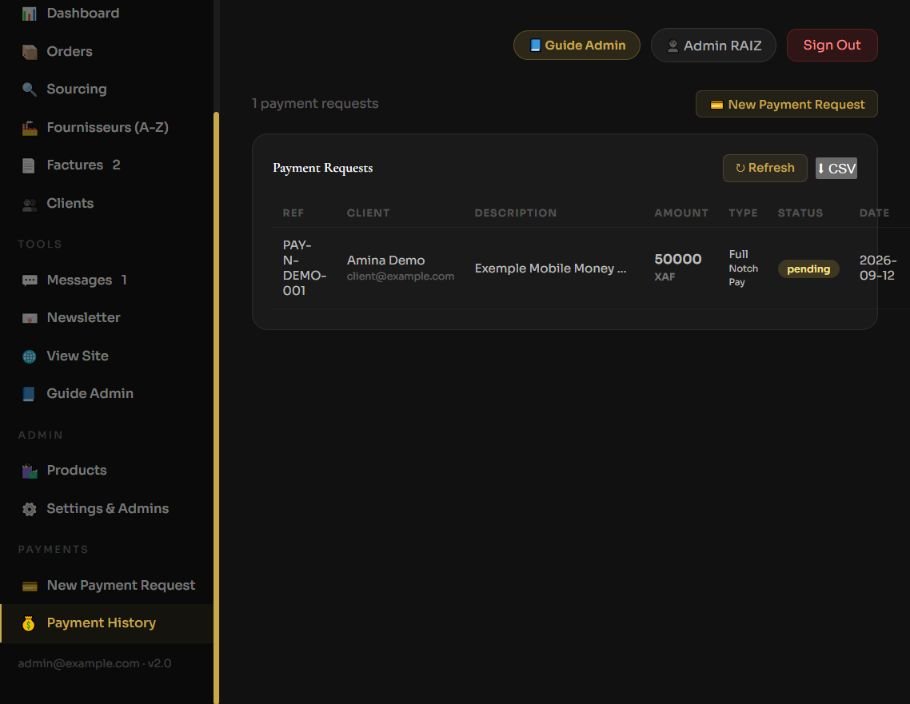
- Dans Payment History, contrôler référence, montant, devise, prestataire et statut. Check vérifie un paiement Notch Pay auprès du prestataire ; Refresh recharge la liste locale. Link ouvre le paiement ; CSV exporte les données chargées.
Pour encaisser une facture, enregistrer d’abord cette facture en XAF avec un total entier, puis utiliser Mobile Money · XAF dans son éditeur. Le serveur utilise les valeurs enregistrées. Le même lien est réutilisé si la demande existe déjà. Une demande indépendante avec une référence de commande ne solde pas automatiquement sa facture. Les conditions financières d’une facture liée sont protégées contre les modifications ; rapprocher le paiement avant toute correction avec le responsable technique.
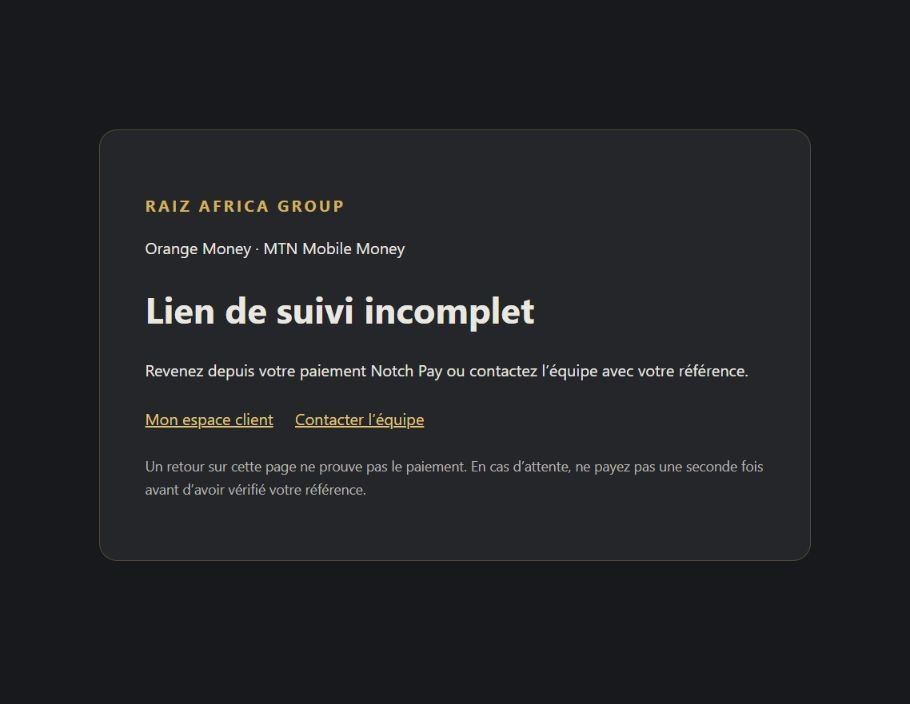
Pending signifie en attente, paid confirmé, failed échec, expired expiré et cancelled annulé. Initializing demande une vérification : la création a pu aboutir chez Notch Pay sans réponse reçue par le site. Utiliser Check et transmettre la référence au responsable ; ne pas créer un doublon. Un retour du client sur le site n’est jamais une preuve suffisante de paiement.
Un lien créé ne prouve ni encaissement ni réception d’email. Le serveur confirme Notch Pay seulement après vérification de la référence, du montant et de la devise. Les remboursements et contestations se traitent chez Stripe ou Notch Pay selon la procédure financière ; le dashboard n’offre pas de bouton de remboursement. Les commandes restent suivies séparément de leurs paiements.
9. Clients
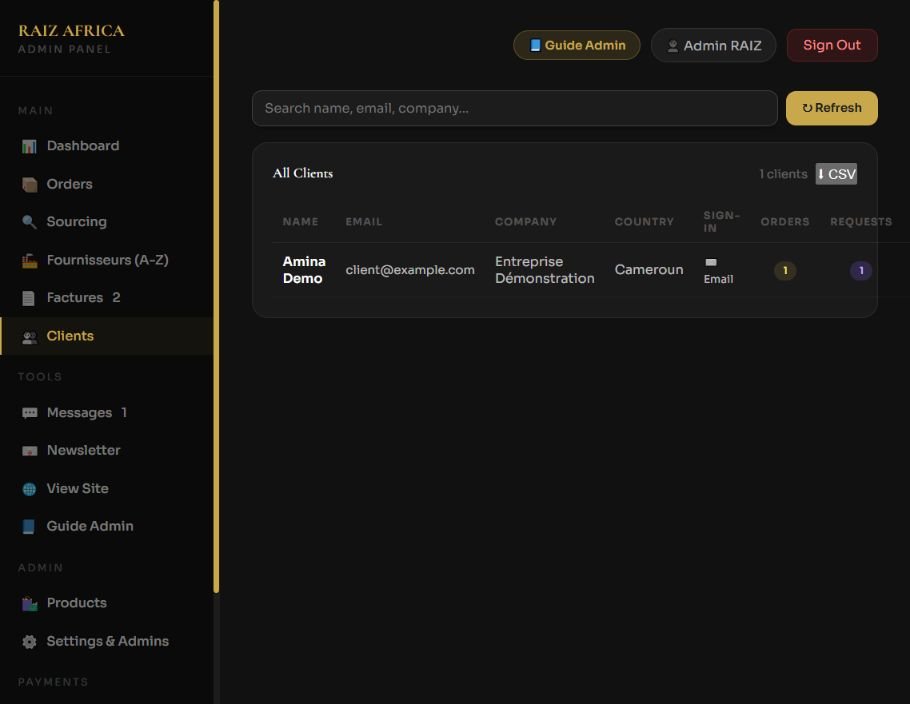
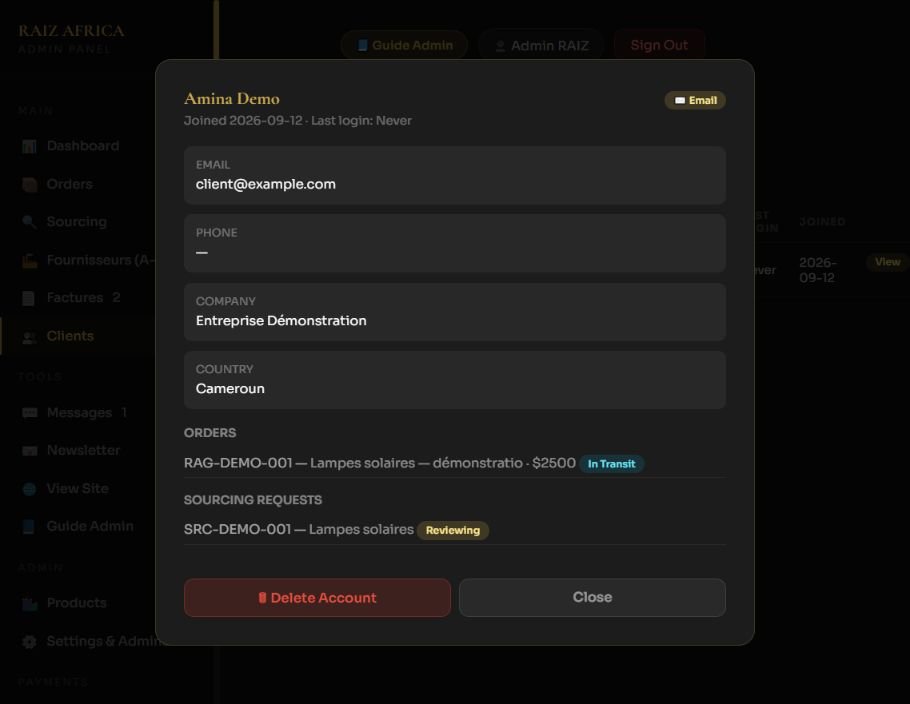
Rechercher un client puis View : coordonnées, fournisseur de connexion, dernière connexion et aperçu des commandes/sourcings chargés sont affichés. Le détail affiche jusqu’à cinq entrées récentes par catégorie, pas un historique exhaustif des factures. Utiliser Orders, Sourcing et Factures pour le travail détaillé.
Delete supprime le compte après confirmation ; les commandes et demandes de sourcing restent en base. Cela ne constitue ni un remboursement ni un effacement complet du dossier commercial. CSV exporte la liste chargée, pas uniquement les lignes actuellement visibles de la pagination.
10. Messages
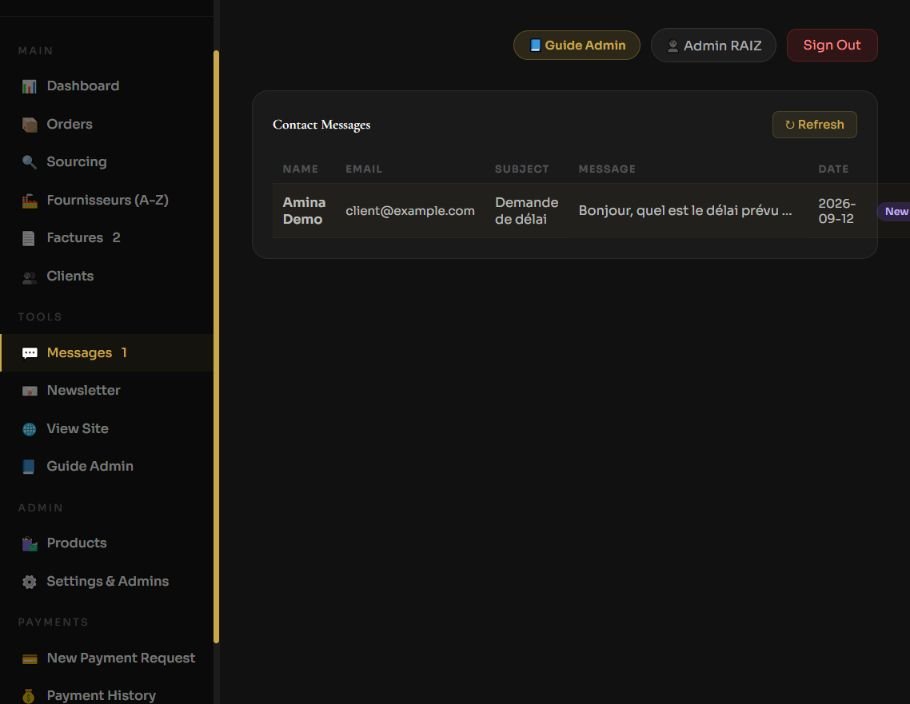
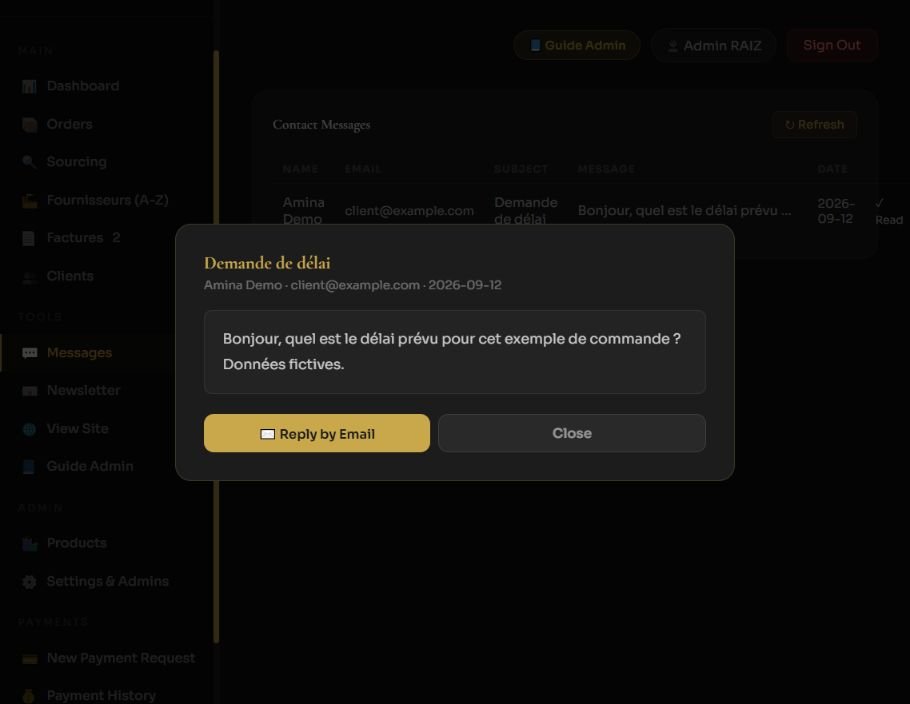
Ouvrir une ligne pour lire le message et le marquer lu. Reply ouvre le logiciel de messagerie avec le destinataire et le sujet préremplis : rédiger et envoyer depuis ce logiciel. Le dashboard ne journalise pas cet envoi comme une conversation.
La liste utilise New et Read. Elle n’offre pas de workflow En cours/Archivé. Elle contient les formulaires de contact enregistrés, pas nécessairement les conversations du chatbot ou les messages WhatsApp.
11. Newsletter
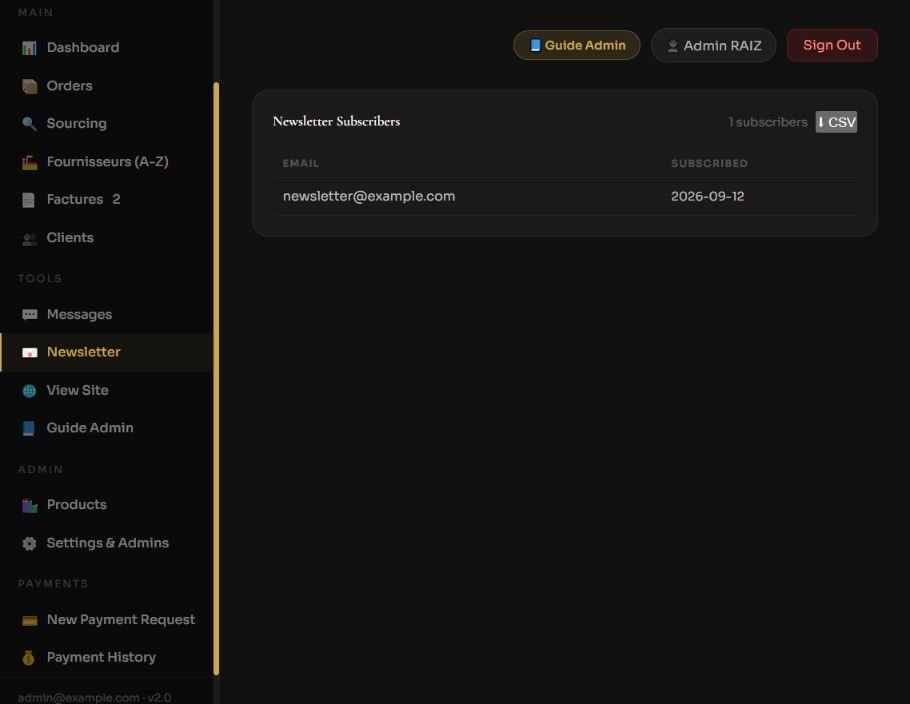
Consulter les adresses et dates d’inscription, puis Export CSV pour les transférer vers l’outil d’emailing autorisé. Le dashboard n’envoie pas de campagne et n’expose pas de filtre actif/inactif ni de gestion complète du désabonnement. Tenir compte des désabonnements dans l’outil d’envoi et protéger le fichier exporté.
12. Products — catalogue public
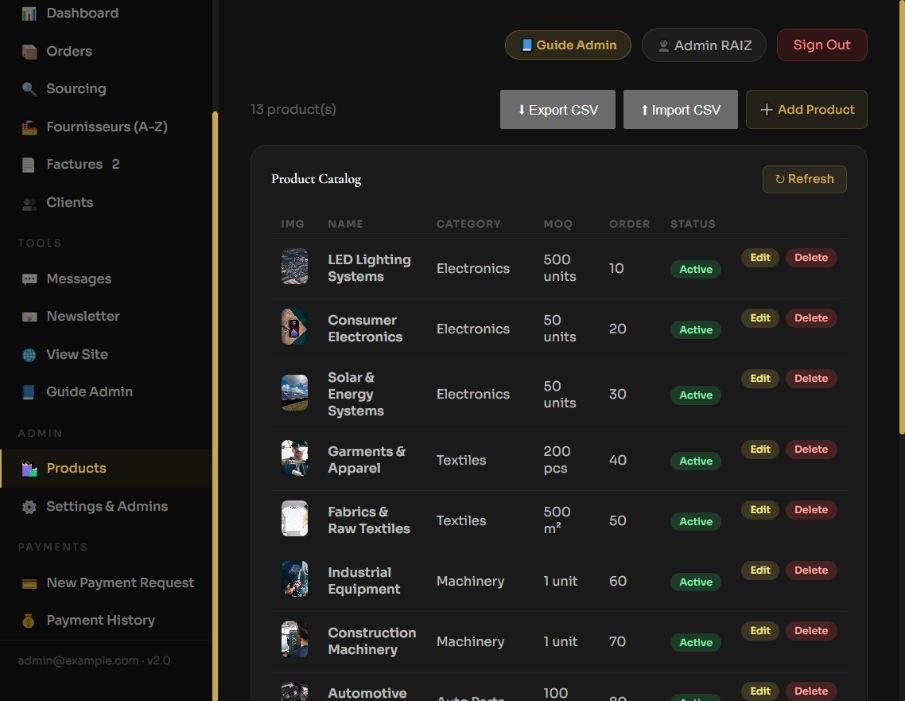
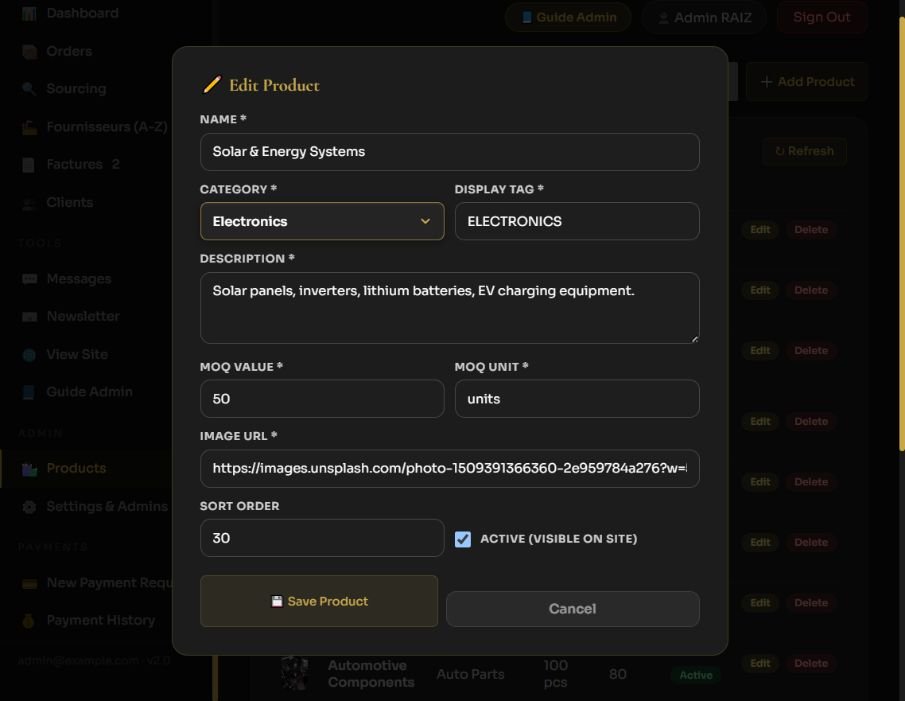
- Add Product ou Edit ouvre nom, catégorie, tag, description, MOQ (quantité minimum), unité, URL de l’image, ordre d’affichage et case active.
- Catégories disponibles : electronics, textiles, machinery, auto, consumer, food, construction, health. Le formulaire n’a pas de prix multidevise, galerie ni fiche automobile structurée.
- Save Product enregistre ; vérifier ensuite /pages/products.html. Décocher active permet de masquer sans supprimer. Delete est irréversible depuis l’interface.
- Ne pas supposer que tout le contenu éditorial de l’accueil est géré par le catalogue.
Import et export produits
Avant Import CSV, Export CSV et vérifier que le fichier contient les données attendues. Les colonnes requises sont name, category, description, moq_value, moq_unit, image_url ; renseigner aussi tag. active et sort_order contrôlent visibilité et ordre. Utiliser le modèle products_catalog.csv et une petite importation de test hors production pour vérifier le format.
Le mode Add/append ajoute des lignes, sans déduplication garantie. Replace supprime le catalogue précédent : une erreur ne garantit pas sa restauration automatique. Aucun champ ne doit contenir un retour à la ligne ; utiliser des guillemets pour les virgules et doubler les guillemets internes. Les exports métier sont des copies de travail, pas des sauvegardes complètes de la base.
13. Settings & Admins
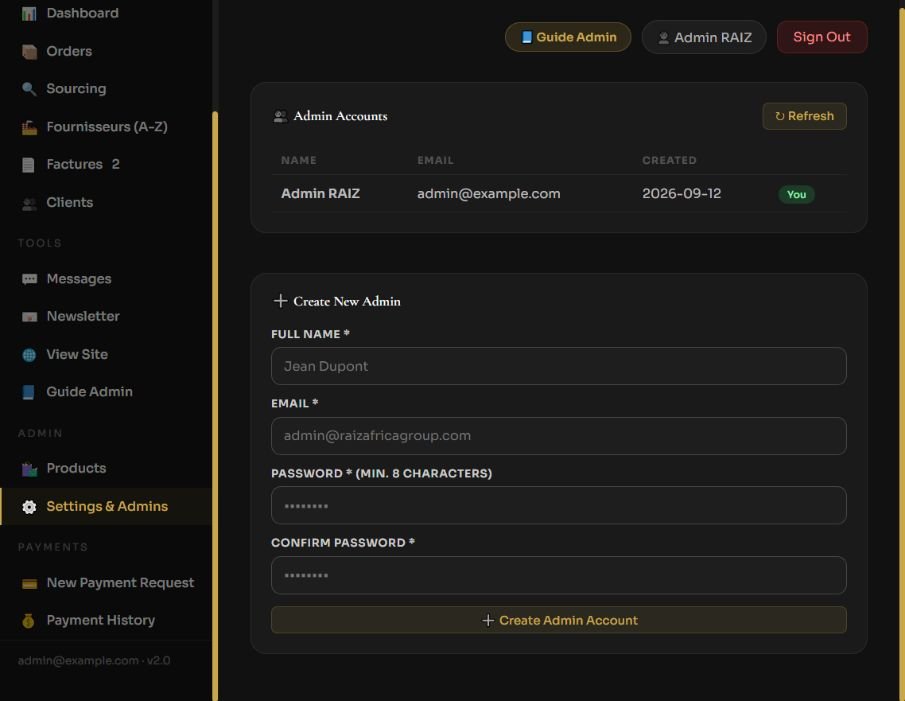
Create Admin Account demande nom, email, mot de passe et confirmation. Le minimum imposé ici est huit caractères ; utiliser un mot de passe long et unique, communiqué par un canal prévu à cet effet. Le nouveau compte a les mêmes capacités administratives que les autres.
La liste affiche You pour le compte connecté et Delete pour les autres. L’interface interdit de supprimer son propre compte. La suppression ne garantit pas l’invalidation immédiate d’un jeton déjà délivré : en cas de départ ou de compromission, demander au responsable technique de traiter les sessions.
Il n’existe pas de formulaire de changement de son mot de passe admin dans ce panneau. En cas d’oubli, demander au propriétaire technique une réinitialisation du bon compte ; ne pas supprimer puis recréer des accès au hasard. Les clés Stripe/Notch Pay/Mapbox, les secrets, les domaines et les paramètres Render ne se changent pas ici.
14. Ce qui relève du responsable technique
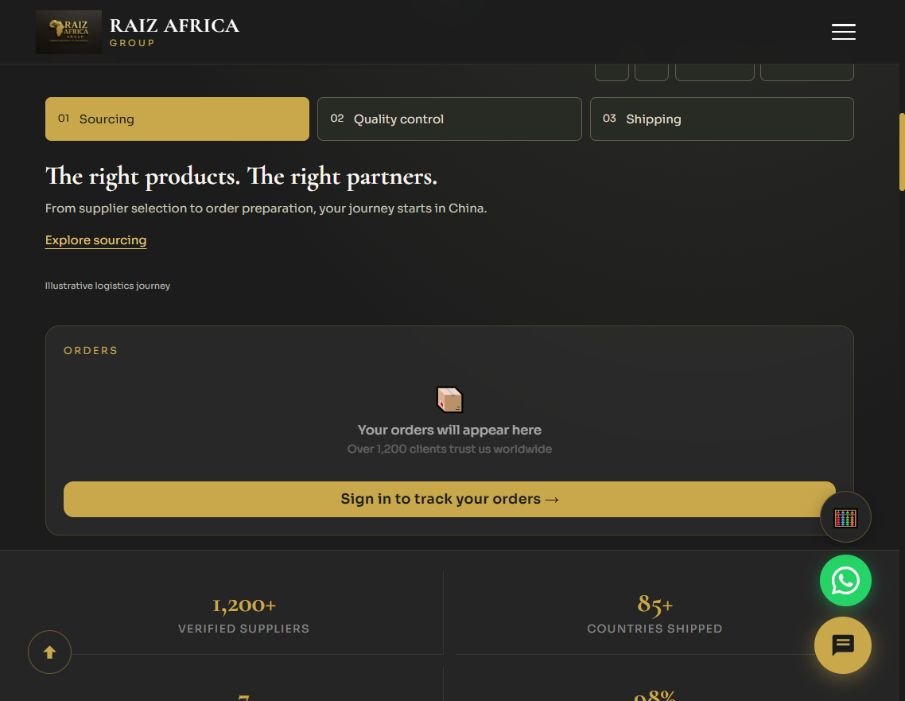
La scène 3D de l’accueil est illustrative ; trois conteneurs, le bateau et le camion portent RAIZ AFRICA GROUP. Les boutons changent la vue, pas l’état d’une commande. La carte Shipping décrit les bureaux et trajets illustratifs, pas une position GPS de cargo.
Les bureaux, transits, marquages, pages éditoriales, variables d’environnement et services externes sont gérés dans le projet ou chez l’hébergeur. Le guide développeur du propriétaire décrit leur maintenance. Ne jamais saisir de secret dans une fiche client, une facture ou un message.
15. Dépannage et contrôle avant validation
- Accès refusé ou retour à la connexion : se reconnecter sur la page admin ; demander une vérification du compte si le problème persiste.
- Liste vide : retirer les filtres, Refresh, puis contrôler la limite des données chargées avant de créer un doublon.
- Email absent : vérifier adresse et spam, puis demander le contrôle de Resend. Un statut mis à jour n’est pas la preuve d’un email délivré.
- Paiement reçu mais facture pending : fournir référence Stripe ou Notch Pay, facture et heure au responsable ; vérifier le webhook et la liaison avant une correction manuelle.
- Carte indisponible : actualiser ; si le problème persiste, transmettre la page et le message au responsable Mapbox.
- Erreur après un clic : vérifier d’abord si l’enregistrement existe avant de cliquer à nouveau, surtout pour factures, commandes et paiements.
Avant toute action sensible, contrôler le compte client, la référence, la devise, le montant, les destinataires et l’effet attendu. Avant suppression ou remplacement CSV, disposer d’une sauvegarde adaptée et d’un accord sur le périmètre. Conserver une trace de la décision hors des champs visibles au client si elle est interne.
16. Périmètre de cette vérification
Les rubriques et procédures ont été rapprochées du HTML du dashboard, des formulaires, fonctions et routes backend au 12 septembre 2026. Les captures sont des exemples locaux, pas des données de production ni une preuve de recette bancaire. Les incohérences de l’ancien manuel ont été retirées. Aucun client, paiement, fournisseur ou compte de production n’a été modifié pour rédiger ce guide. Les limites ci-dessus sont des limites du logiciel ; la mise à jour du manuel ne les corrige pas.